Помощ
Кратки отговори на въпросите, които родителите задават най-често. Не намирате своя? Пишете ни (виж последния въпрос).
1. Какво е „След седми“ и колко струва?
„След седми“ е безплатен помощник за родители на седмокласници в София. Показва пътна карта на кандидатстването, напомня по имейл за сроковете и помага да подредите желанията. Проектът е независим. Не е свързан с МОН или РУО и не е официален източник: при разминаване важат официалните документи.
2. Как да се регистрирам?
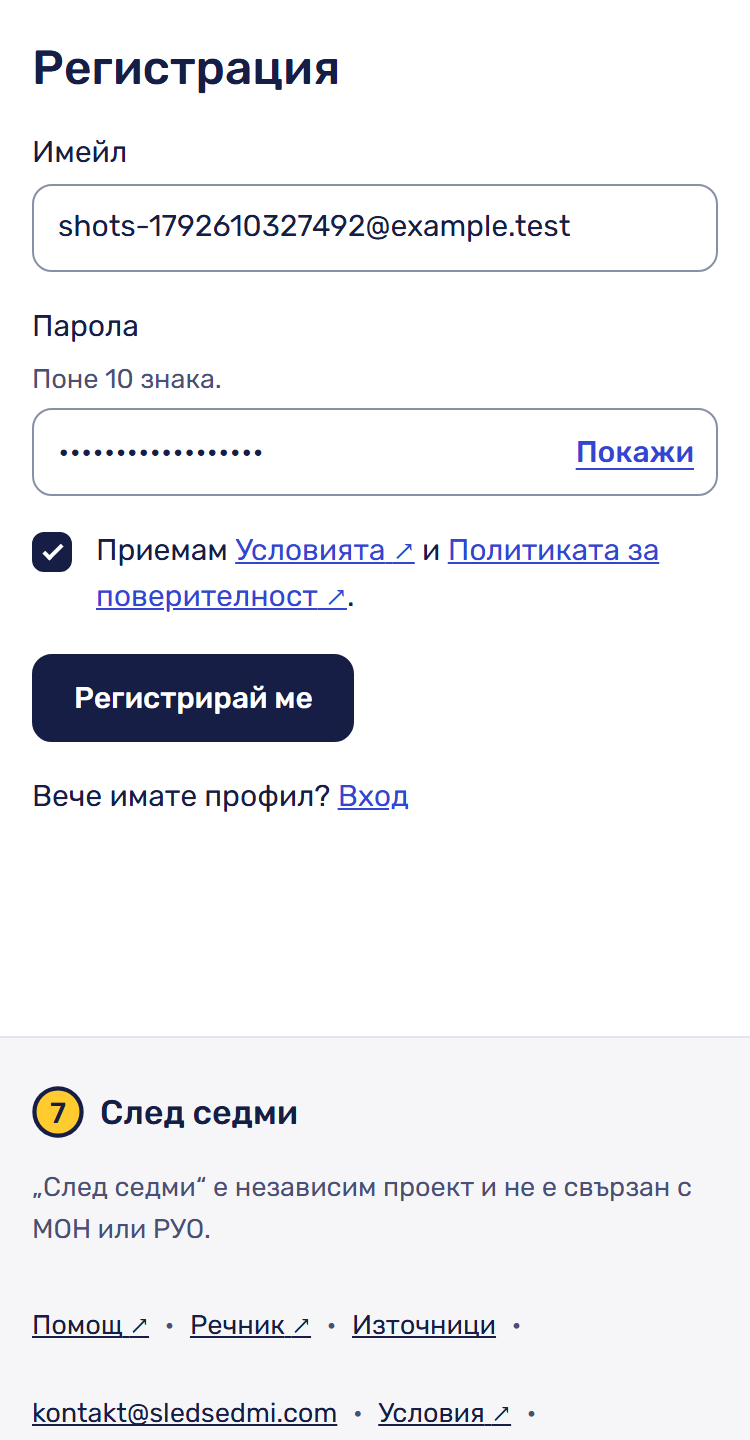
Отворете „Регистрация“ и въведете имейл и парола (поне 10 знака). С „Покажи“ до полето за паролата виждате какво сте написали. Отбележете, че приемате Условията и Политиката за поверителност, и натиснете „Регистрирай ме“. Ще получите писмо с линк за потвърждение. Линкът важи 24 часа. След като го отворите, влезте с имейла и паролата си.
Ако отворите страница, която иска вход, например „Желания“, ще видите карта с „Регистрирайте се безплатно“ и „Вече имам профил — Вход“. След регистрация или вход се връщате на същата страница. „Училища“ и „НВО“ са достъпни и без профил.
Не виждате писмото? Проверете папка „Спам“ или „Промоции“. Ако го няма и там, натиснете „Изпрати нов линк“. Непотвърден профил се изтрива след 7 дни, тогава се регистрирайте отново.
3. Забравих паролата си. Какво да направя?
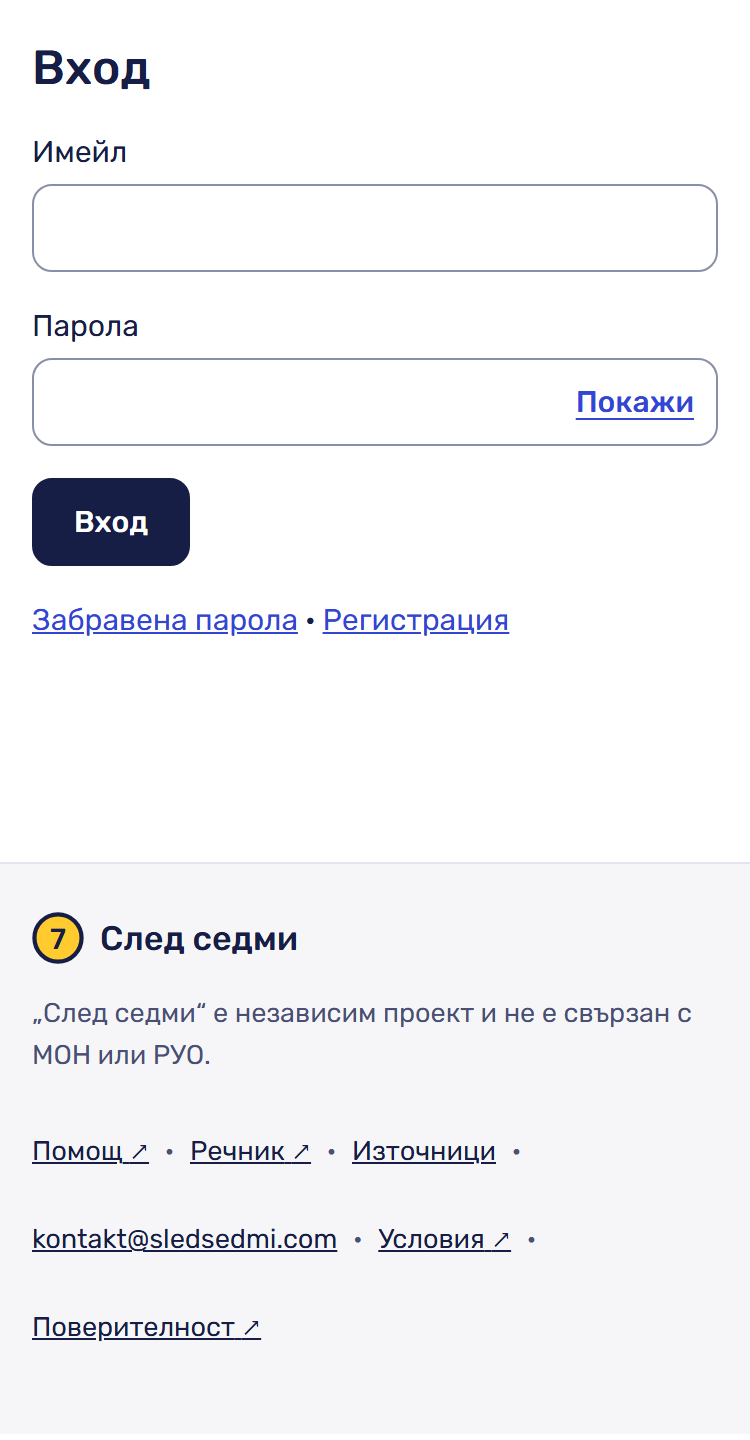
На страницата за вход изберете „Забравена парола“ и въведете имейла си. Ще ви изпратим линк за нова парола. Линкът важи 1 час. В него въведете новата парола: с „Покажи“ до полето виждате какво сте написали. Ако не го получите, проверете „Спам“ и „Промоции“ и опитайте пак.
Влизали сте от чужд или загубен телефон или компютър? Отворете „Още“ → „Настройки“, раздел „Вход от други устройства“, и натиснете „Изход от всички устройства“. После влезте отново.
4. Как да добавя дете?
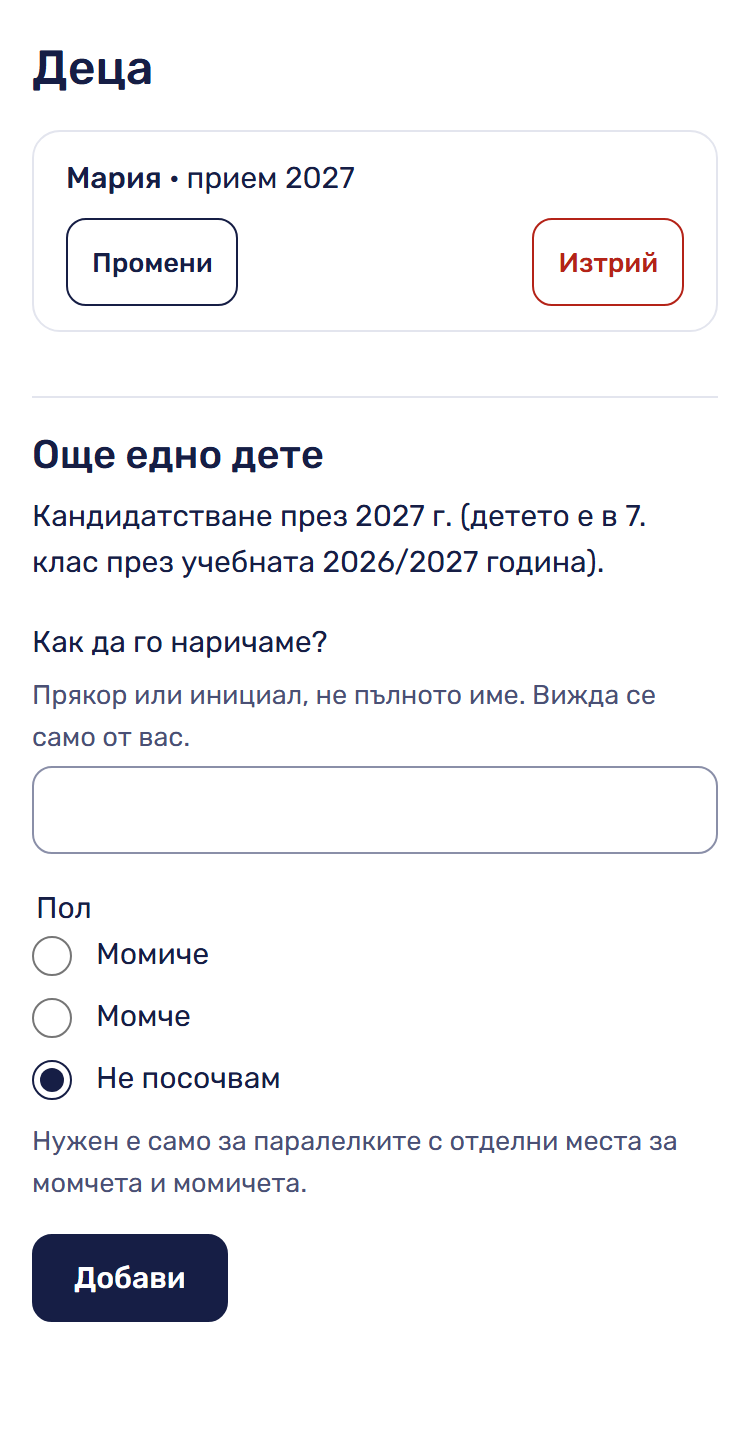
Отворете „Още“ → „Деца“ и въведете прякор или инициал (как да наричаме детето), не пълното име. Виждате го само вие. Полът е по желание. Помага, защото някои паралелки имат отделни места за момчета и момичета. Без пол приложението не може да сметне етикет за тях и ще ви подкани да го посочите. Може да добавите до 5 деца и да промените или изтриете всяко от тях. След „Добави“ приложението отваря „Желания“ за детето, за да въведете точките и да изберете паралелки.
5. Какво е пътната карта и какво значи „Вие сте тук“?
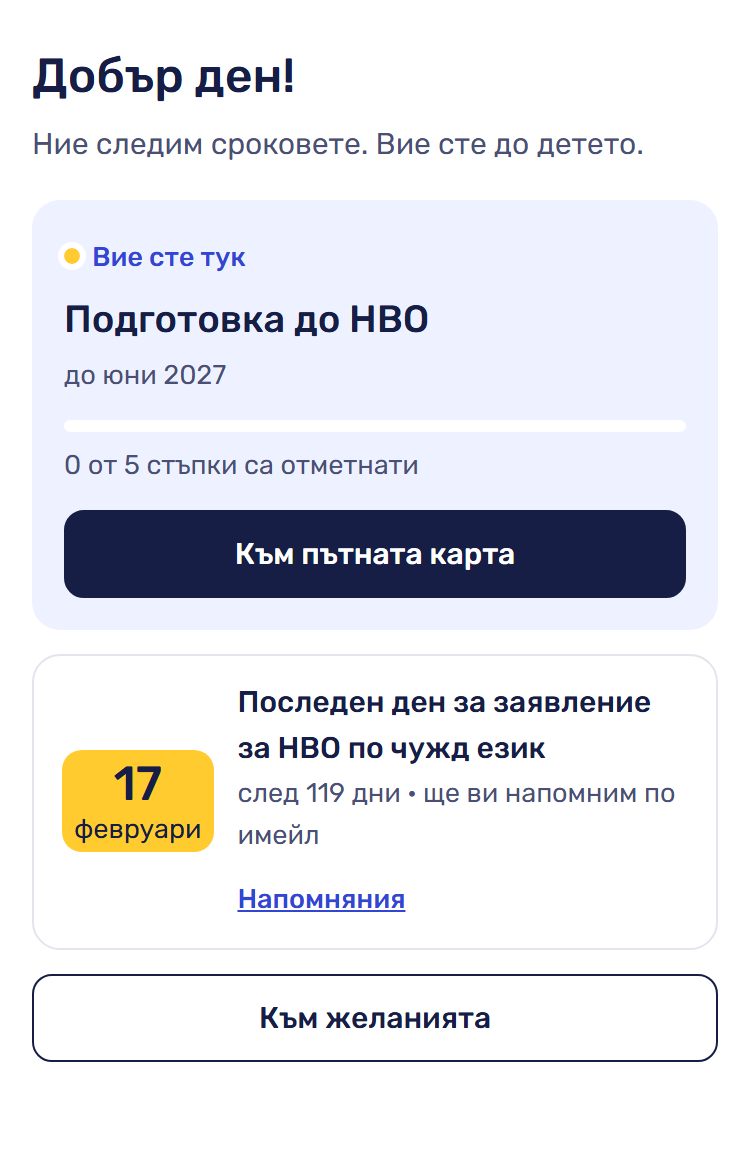
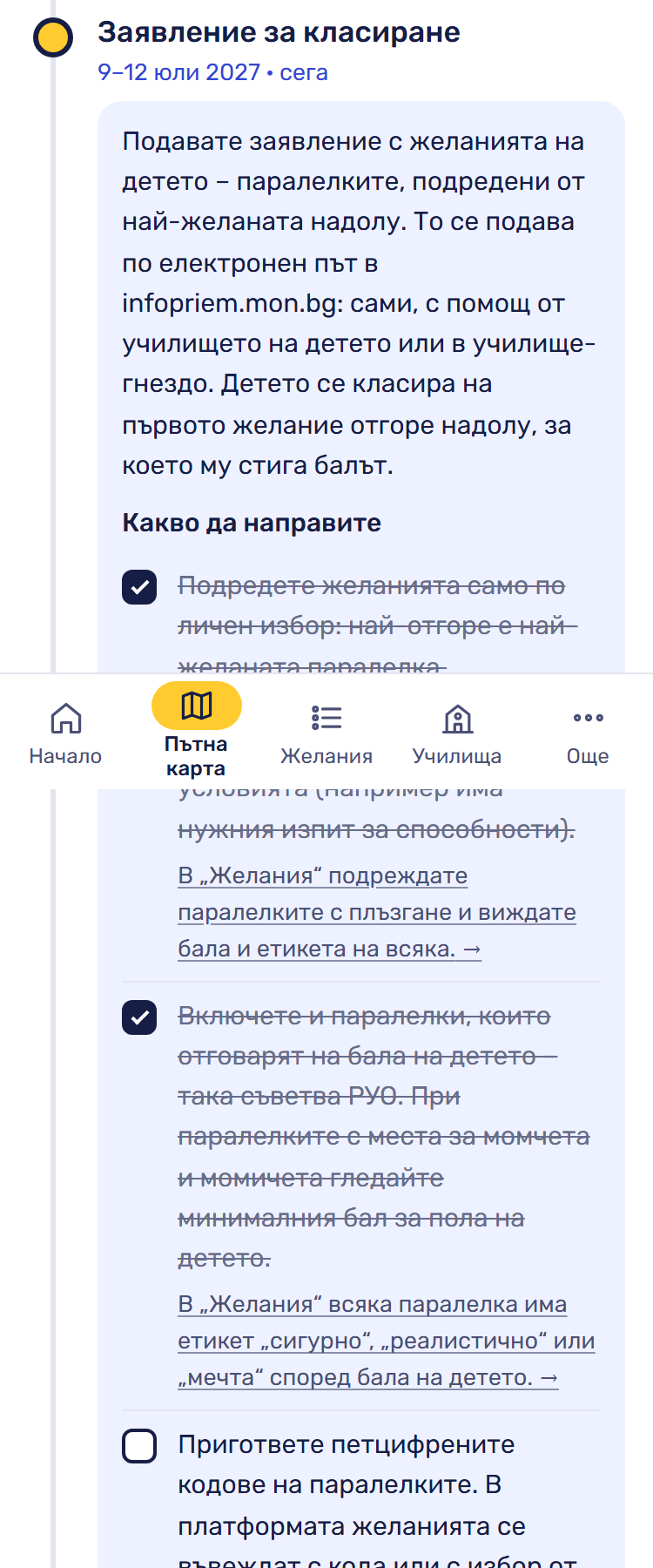
Пътната карта подрежда етапите на кандидатстването с техните дати: какво да направите и на какво да внимавате. На картата текущата спирка е отбелязана след датата си с „· сега“, а когато има пауза между етапите, следващата спирка е с „· следва“. Надписите „Вие сте тук“ и „Следва“ са в картата на началния екран. След края на приема картата казва, че приемът е приключил. Датите са от заповедите на МОН към показаната на страницата дата на проверка.
На телефон навигацията е в лентата най-долу: „Начало“, „Пътна карта“, „Желания“, „Училища“ и „Още“. В приложението картата се казва „Моята пътна карта“: там са отметките на детето.
6. За какво са отметките и кой ги вижда?
Всяка стъпка от пътната карта има отметка. Отбелязвате какво вече сте свършили и не губите следите между посещенията. Отметките са по дете и се пазят във вашия профил. Вижда ги само той: всеки родител вижда само своите деца. Детето сменяте от бутона с името му в горната част на екрана.
7. Кога идват напомнянията и как да ги спра?
Пишем ви 3 дни и 1 ден преди важните срокове от пътната карта. Писма идват само ако сте включили напомнянията и сте добавили дете. Щом добавите първото дете, началният екран ви пита дали ги искате. Отговорът можете да смените по всяко време от „Още“ → „Настройки“ или от връзката „Напомняния“ в плочката със срока на началния екран.
За да ги спрете, махнете отметката в „Настройки“ или отворете линка за спиране в писмото и натиснете „Спри напомнянията“. От „Настройки“ можете и да изпратите пробно напомняне до себе си, до 3 на ден.
8. Какво са „Точки и оценки“ и могат ли да са очаквани?
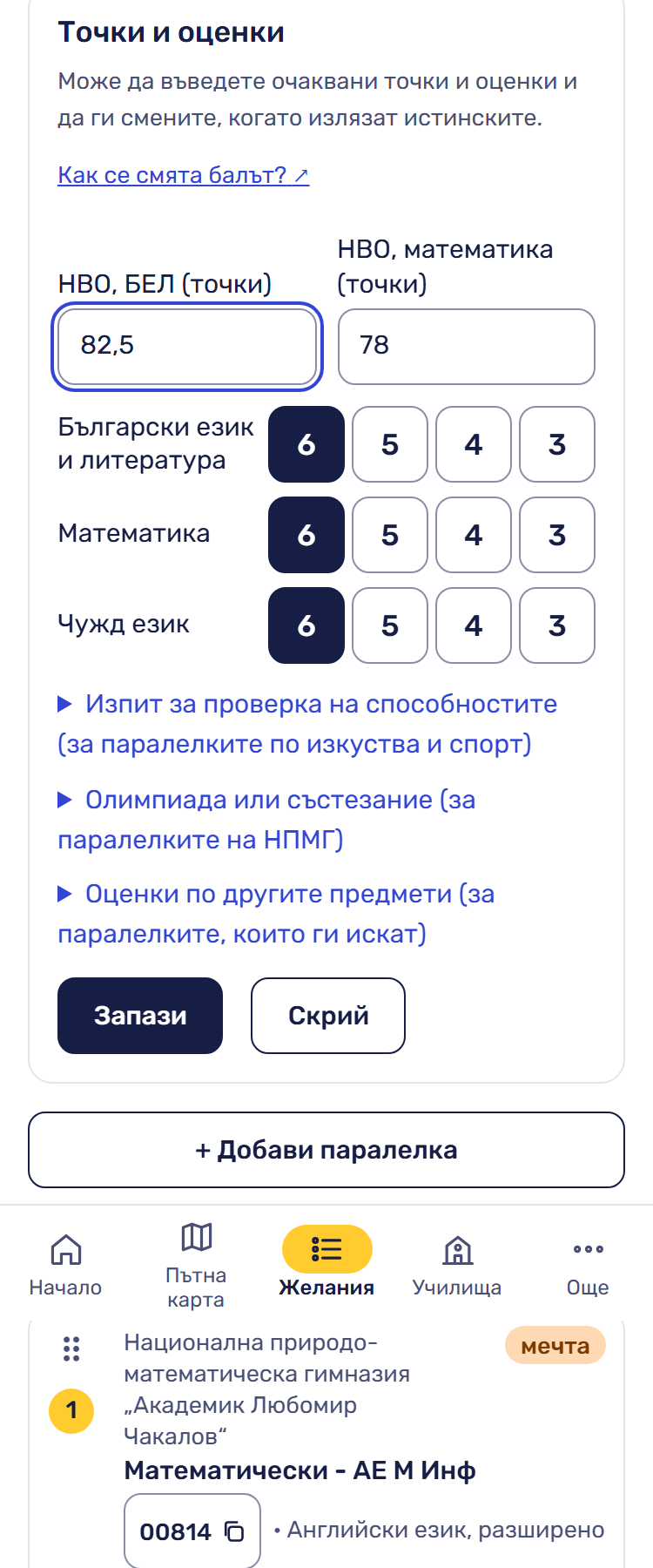
В „Желания“ въвеждате точките от НВО по БЕЛ и по математика и оценките по предметите, които влизат в бала. Приложението смята бала за всяка паралелка. Може да въведете очаквани точки и оценки. Когато излязат истинските, натиснете „Промени“, поправете ги и натиснете „Запази“. „Скрий“ затваря формата. Оценките по другите предмети са в отделен разгъваем раздел и са нужни само за паралелките, които ги искат.
Как се смята балът. Всяка паралелка има своя формула. Обикновено балът е сбор от точките от НВО по БЕЛ и по математика (често умножени по 2 или 3) и оценките по два предмета от свидетелството, превърнати в точки. Обикновено е до 500 точки. Формулата на паралелката е в „Подробности“ на картата.
Повече в Речника: Бал, Как се чете формулата на бала.
9. Как да намеря и добавя паралелка?
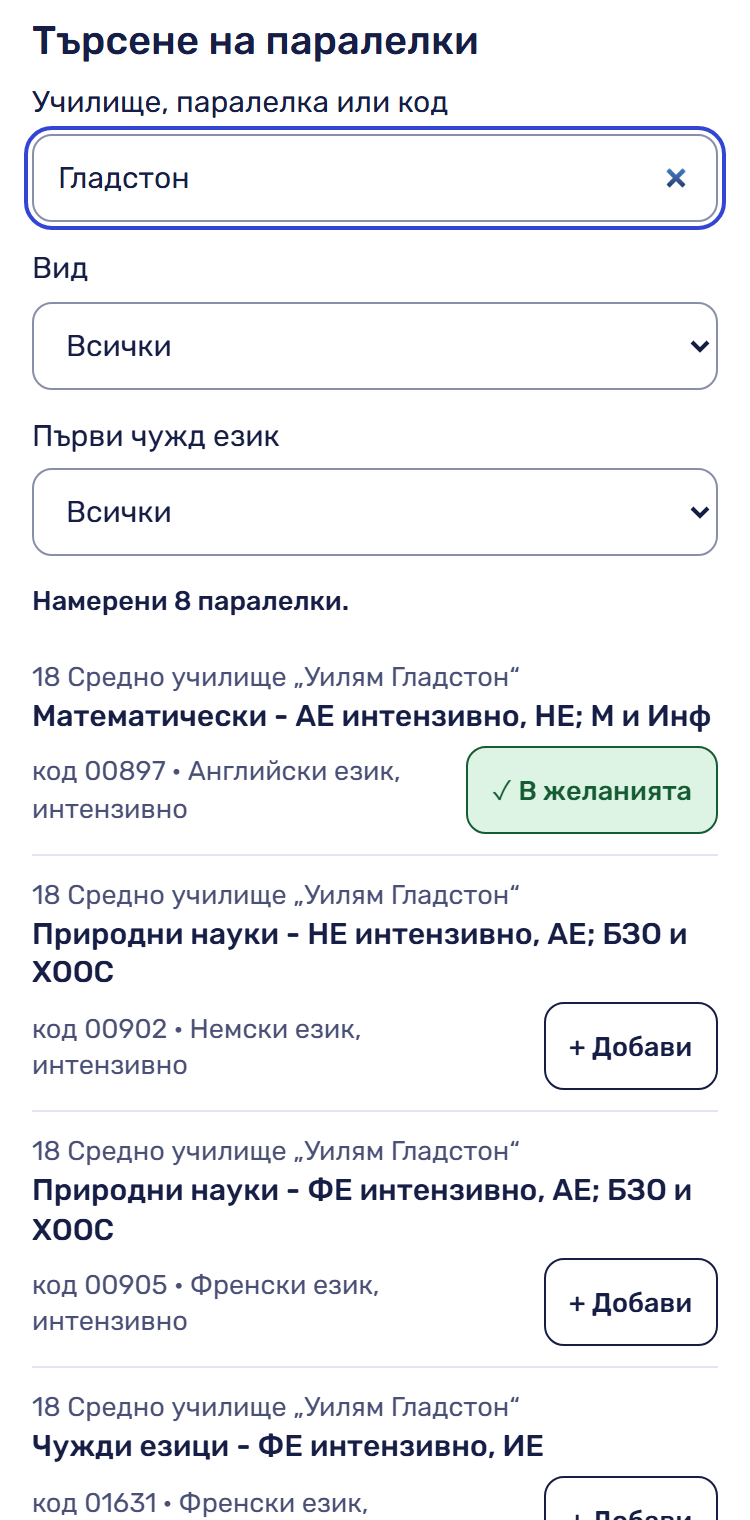
В „Желания“ натиснете „+ Добави паралелка“ под „Точки и оценки“. Страницата ви отвежда до търсенето и полето е готово за писане. Когато още нямате желания, търсенето е най-отгоре със заглавие „Добавете първото желание“. Пишете име на училище, номер или съкращение („Чакалов“, „18 СУ“, „НПМГ“), име на паралелка, код или език, например „00814“ или „математика“. Може да стесните резултатите с „Вид“ (профилирани или професионални) и „Първи чужд език“. Натиснете „+ Добави“ под паралелката. Ако резултатите са над 20, показваме първите 20 — добавете дума от името на училището или изберете „Вид“. Ако не намирате паралелка или данните ѝ не са верни, натиснете „Липсва паралелка или данни?“ под търсенето. Може да добавите до 50 желания.
Кодът на паралелката е в картата на желанието. Натиснете го, за да го копирате: трябва ви при подаването на заявлението в https://infopriem.mon.bg/.
10. Как да подредя желанията?
Редът е важен: първото желание е най-предпочитаното. Има три начина:
- влачете желанието за дръжката ⠿ над номера;
- натискайте стрелките ↑ и ↓ в долния ред на картата;
- с клавиатура: фокусирайте дръжката, натиснете интервал или Enter, местете със стрелките нагоре и надолу, пуснете с интервал или Enter. Escape отменя.
„Премахни“ пита дали сте сигурни, преди да махне желанието. Промените се записват веднага.
11. Какво значат цветовете, „Подробности“ и „Най-вероятно класиране“?
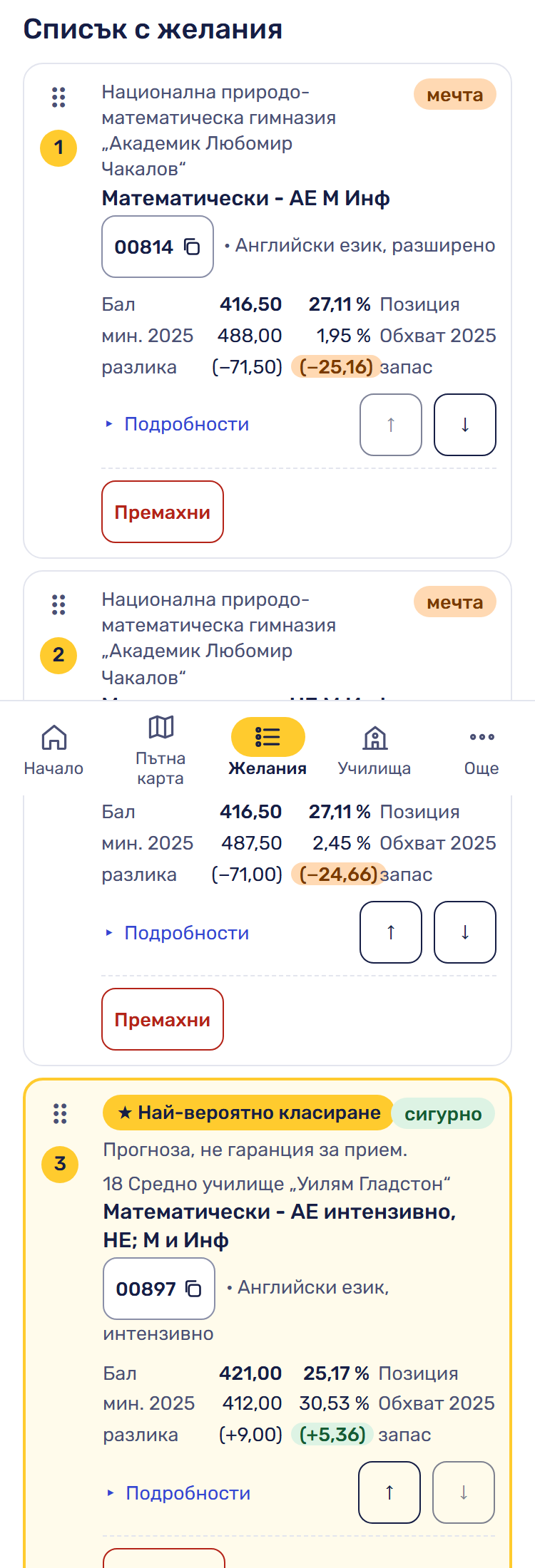
Всяка карта отговаря на един въпрос: стига ли балът на детето за тази паралелка, ако приемът е като миналата година.
Думата горе вдясно е етикетът:
- сигурно (зелено): детето е ясно над последния приет;
- реалистично (синьо): близо до границата или малко над нея;
- мечта (оранжево): под последния приет миналата година;
- няма данни (сиво): няма минимален бал, с който да сравним.
Числата вляво: балът на детето, минималният бал от миналата година („мин. 2025“) и разликата между тях. Вдясно (не при всички паралелки): колко напред е детето сред всички седмокласници („Позиция“, напр. в горните 25 %), колко напред е бил последният приет („Обхват“) и запасът между двете. Цветното число в скоби е това, по което е етикетът. Плюс значи над границата, минус — под нея.
„Подробности“ започва с едно изречение с извода. После са формулата на бала, минималният бал по години и как е сметнат етикетът.
Най-вероятно класиране (жълта рамка): детето се класира на първото желание отгоре, за което балът му стига. Затова това е първото желание отгоре, което е „реалистично“ или „сигурно“. Ако няма нито едно „сигурно“, приложението ви предлага да добавите поне едно резервно.
Всичко това е прогноза по данни от минали години, не гаранция за прием. Не препоръчваме конкретно училище: кои желания да подадете и в какъв ред, решавате вие.
За любопитните: границите
По обхвата — „сигурно“ при запас над 1,5 процентни пункта, „реалистично“ при запас поне 0. Когато паралелката няма обхват, етикетът е по бала: „сигурно“ при поне 5 точки над минимума, „реалистично“ при поне 0.
12. Откъде са данните и какво важи при разминаване?
Пътната карта и речникът са направени по официалните документи на МОН и на РУО – София-град и по наредбите. Списъкът с документите е в „Източници“ в приложението. При разминаване важат официалните документи, не „След седми“.
13. Как да изтрия профила и какво става с данните ми?
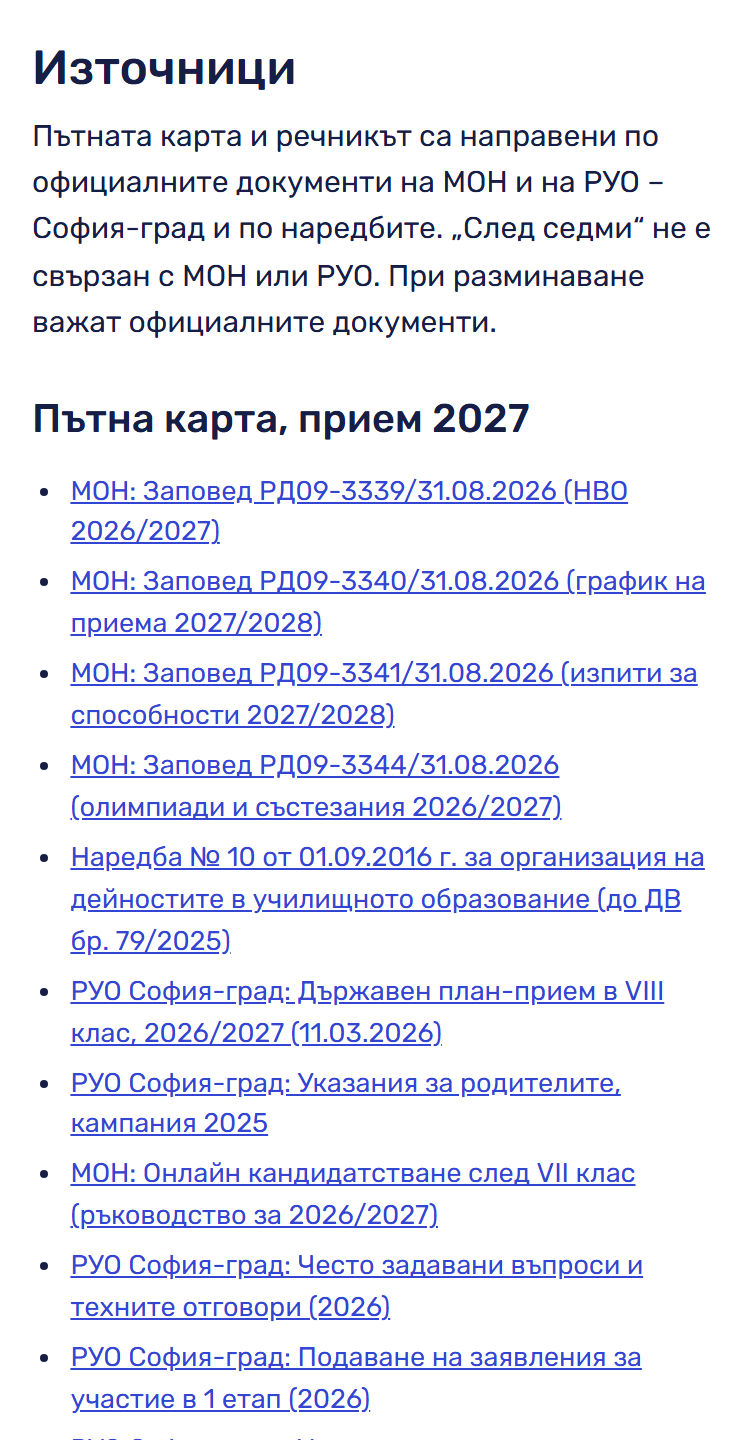
Отворете „Още“ → „Настройки“, раздел „Изтриване на профила“, въведете паролата си, отбележете, че разбирате последствията, и натиснете „Изтрий профила“. Профилът и всички данни в него (деца, точки, желания, отметки) се изтриват веднага и не могат да се върнат. Дете можете да изтриете и отделно от „Деца“.
Малки копия остават до 30 дни в резервната история на базата и в системата за пращане на писма. После изчезват. Подробностите са в Политиката за поверителност.
14. Входът пише, че проверката „не сте робот“ не се зарежда. Какво да направя?
При вход, регистрация и забравена парола Cloudflare проверява, че не сте робот. Обикновено това става само за секунда и не трябва да натискате нищо. Ако видите „Проверката, че не сте робот, не се зареди“:
- натиснете „Опитайте пак“;
- проверете връзката си с интернет;
- изключете блокера на реклами за app.sledsedmi.com или отворете приложението в друг браузър.
Ако и това не помогне, пишете ни на kontakt@sledsedmi.com.
15. Как да пиша на екипа?
След вход отворете „Обратна връзка“ в долната част на страницата и попълнете формата. Можете да пишете и на kontakt@sledsedmi.com. Там пишете и ако искате копие на данните си. Можете да ни пишете и в съобщение до страницата ни във Facebook: https://www.facebook.com/sledsedmi.